
第1位|「始め方が分からない」
を解決したい!
「ブログをはじめてみたいけどなにから手を付けていいか分からない」
分かります。分からないことがよく分かります。
だから、あなたが知りたいあれこれを私がすべてまとめておきました!
この「初心者向けブログの始め方完全ガイド」を片手にブログ開設に挑戦しましょう!
ただし、すべてをガイドするとこんなにも長くなるのかと私もびっくりしているくらい長くなっています。
ご理解のうえ読み進めていただけましたら幸いです!
1.目的|なぜ書くのか?
まず、「あなたがブログをはじめたい理由はなんですか?」
理由はさまざまあると思いますが例えば、
- ブログで稼ぎたい(アフィリエイトブログ)
- スキルを身に着けたい(WEBライティング等の仕事に生かしたい)
- ただの趣味(日記や趣味の話を書きたい)
ぱっと思いつくのはこんなところでしょうか?
漠然と「ブログをはじめたい」と思っているだけではそうカンタンには体が動いてくれません。
まずは明確な「目的」を決めるためにも、ご自身に「なぜ書くのか?」と問いかけてみてください。
それがブログの始め方の記念すべき第一歩目です!
2.テーマ・ジャンル|なにを書くのか?

第2位|「何を書いたらいいか分からない」
お次は、「何を書くのか」です。
前章で明確になった「目的」をもとに「何を書くのか」を考えていきましょう。
例えば、ブログで稼ぎたい場合、
目的|
ブログで稼ぎたい(アフィリエイトブログ)
テーマ・ジャンル|
- 話題になっている
- 逆にライバルが少ない
- 趣味の知識を活かせる
- 本業の知識を活かせる
このような候補からテーマ・ジャンルを絞っていきましょう。
この時に、まったく興味がないものは避けましょう。
モチベーションをたもつ大きな要因のひとつは「楽しい」という感情です。
調べていて楽しい、書いていて楽しいと思えるテーマ・ジャンルにすると無理なく続けやすいはずです。
テーマ・ジャンルは決まりましたか?
3.ターゲット|だれに書くのか?
テーマ・ジャンルも決まり、ワクワクしてきましたね!
続いては決まった「テーマ・ジャンル」に沿った記事を「誰に向けて書くのか?」です。
(1)ターゲット選定
ターゲットについても例をもとに考えてみましょう。
目的|
ブログで稼ぎたい(アフィリエイトブログ)
テーマ・ジャンル|
- 話題になっている
- 逆にライバルが少ない
- 趣味の知識を活かせる
- 本業の知識を活かせる
ターゲット|
- 話題に敏感な若い世代
- 専門的な知識を欲している人
- 同じ趣味をもっている人
- 本業でターゲットになっている人
テーマやジャンルに合わせてターゲットを選定していきます。
考え方はそれぞれ違うので絶対はありません。
また、構成を考える際に、ペルソナを設定してその読者に届けることをイメージすると、全体にまとまりのあるより読みやすいコンテンツになるはずです。
ペルソナとは(詳細はこちら)
ビジネスにおけるペルソナとは、主にマーケティング領域で用いられる用語で、商品やサービスを提供する際、主にどのような顧客に向けたものであるか、その具体的な人物像を設定することです。
性別や年齢層だけでなく、生い立ちや学歴、職歴、年収、ライフスタイル、家族構成、趣味嗜好、特技、価値観など、あらゆる属性を検討していきます。実際にそのような人がいるとイメージできるような具体的な人物像を設定します。
ターゲットは絞れましたか?本章ではもうひとつ考えておきたいことをお伝えしておきます。
(2)だれ目線で書くのか
誰に書くかはあらかた決まったところでもうひとつ!
「その記事は誰目線で書くのでしょうか?」
例えば、
- あなた自身として
- 架空のキャラクターとして
- あなた自身とキャラクターの掛け合い
- キャラクターとキャラクターの掛け合い
だいたいのブログはこのどれかに当てはまるはずです。
仮にキャラクターを使用する場合、キャラクターの設定の準備も必要になってきます。
「誰目線で書くのか」もあらかじめ決めておくと良いでしょう。
ちなみに、見てのとおりこのGrowethでは私が私自身として執筆をしていますのでキャラクターの設定は必要ありませんが、別のブログを開設する際はキャラクターとの掛け合いにもチャレンジしてみたいと思っています。
(会話形式で書けると表現の幅が広がりますよね!)
目的|
ブログで稼ぎたい(アフィリエイトブログ)
テーマ・ジャンル|
- 話題になっている
- 逆にライバルが少ない
- 趣味の知識を活かせる
- 本業の知識を活かせる
ターゲット|
- 話題に敏感な若い世代
- 専門的な知識を欲している人
- 同じ趣味をもっている人
- 本業でターゲットになっている人
執筆形式|
- あなた自身として
- 架空のキャラクターとして
- あなた自身とキャラクターの掛け合い
- キャラクターとキャラクターの掛け合い
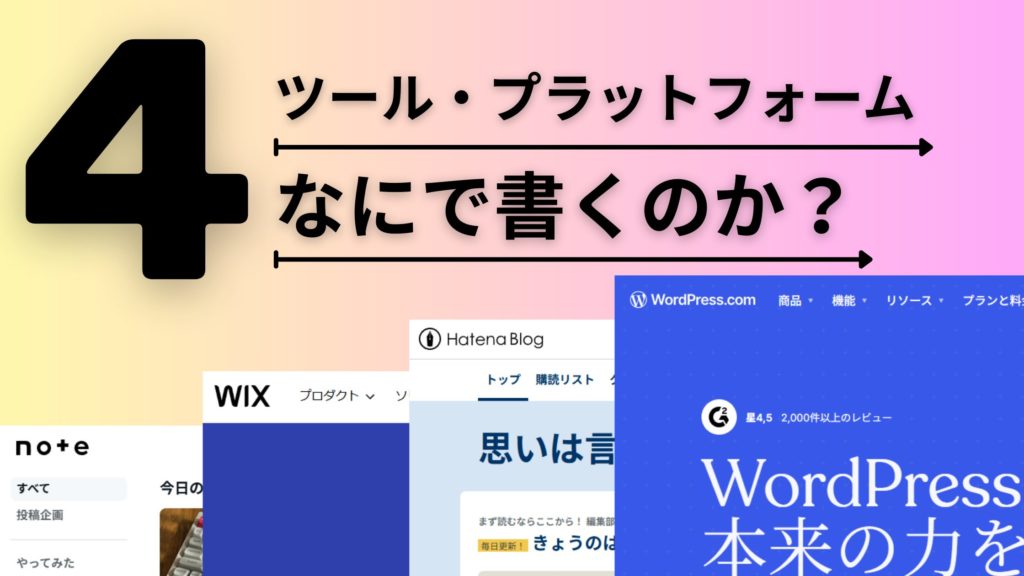
4.ツール・プラットフォーム|なにで書くのか?
前章までで大まかな下準備を済ませたところで、
第3位|「CMS?ブログサービス?WordPress?Wix?はてなぶろぐ?ん?」
ん?の気持ち、わかります!!
なので分かりやすくいきましょう!
(1)ツール・プラットフォーム選定
アフィリエイトブログを開設するなら
WordPress一択!!
実に分かりやすい!
悩む隙もあたえません。
他に選択肢がないわけではありませんが、他の選択肢と比較する時間ももったいないくらいWordPressの一強ですし、この状況が今後変わる可能性が非常に低いことも含めWordPress一択としています。
(2)WordPressのメリット
一択の理由をまとめておきます。
(3)WordPressのデメリット
そして、デメリットもお伝えしておきます。
少し不安になりましたか?
でも安心してください!この「【初心者向け】ブログの始め方完全ガイド」ではこれらすべてをガイドしています!
どうか安心して、WordPressを選んでください。
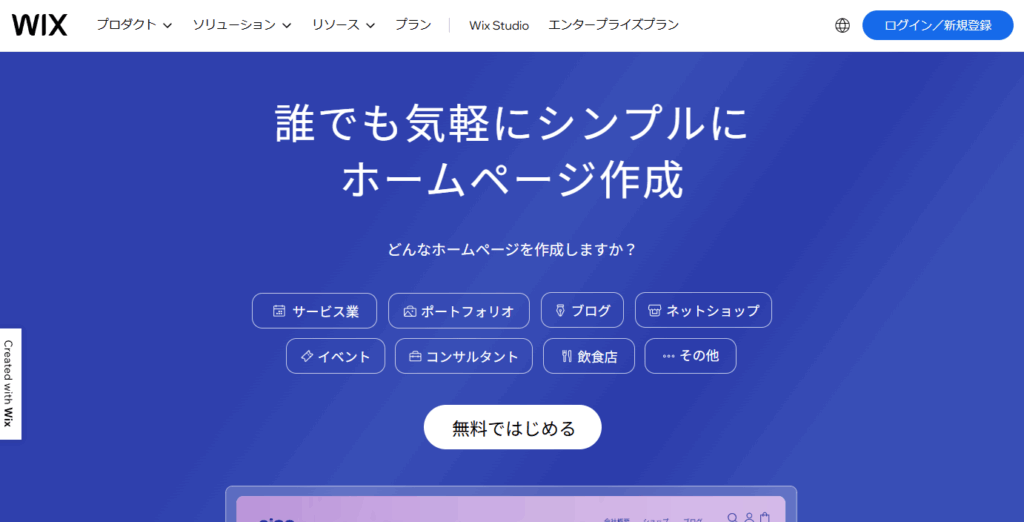
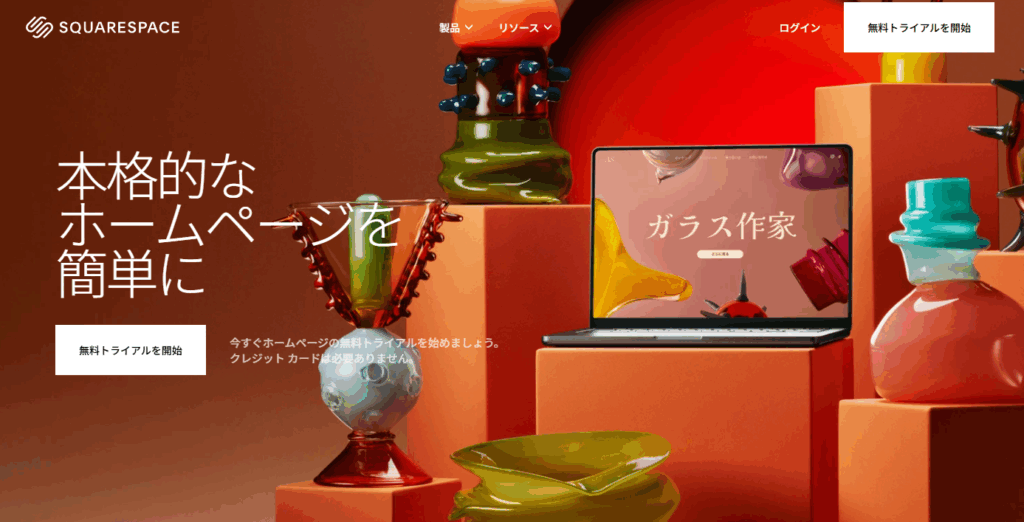
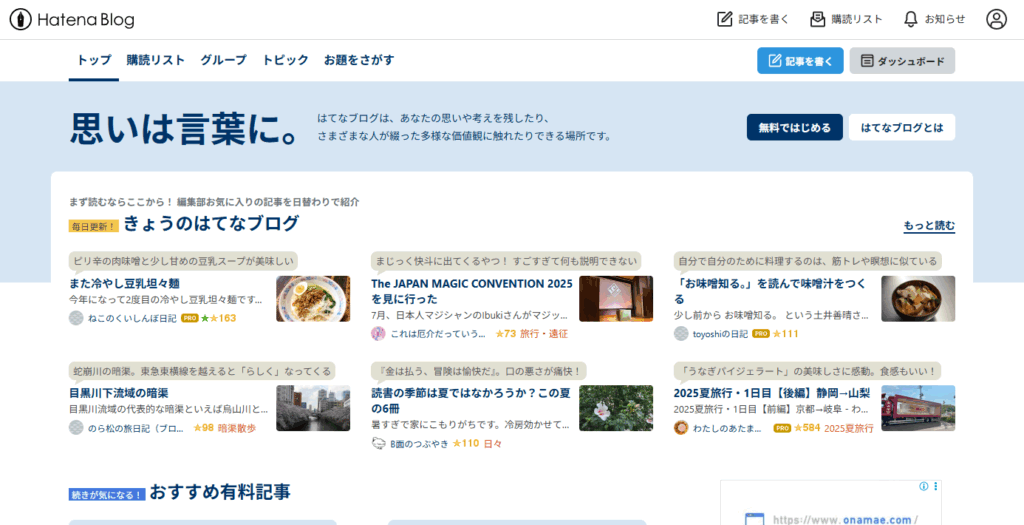
(4)その他のツール・プラットフォーム紹介
アフィリエイトブログではなく、趣味や練習のためにブログを書きたいというあなたのために、その他のツールやプラットフォームも紹介しておきます!
その他も確認する
・ノーコードCMS関係
・ブログサービス関係
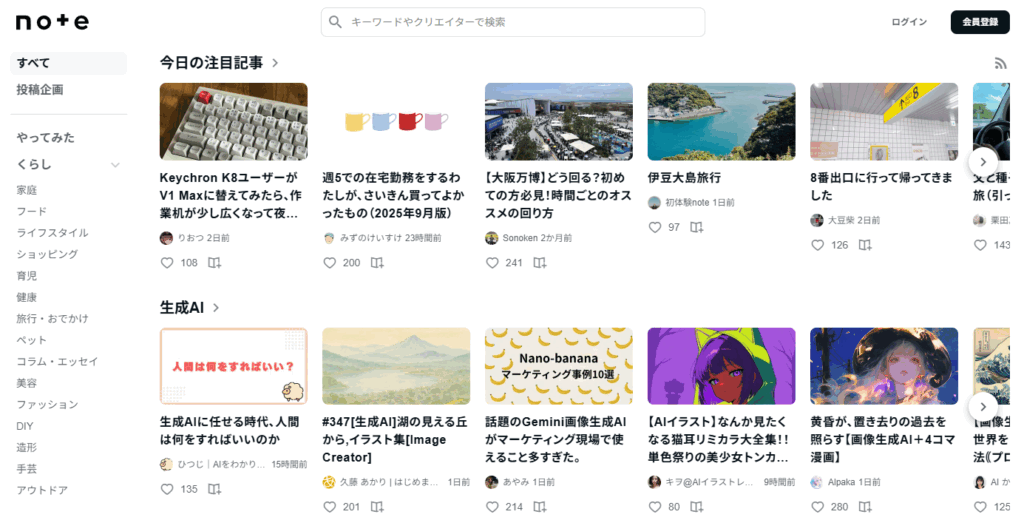
- 「文章・音声・画像・動画」など多彩なコンテンツを投稿可能
- サブスクや有料記事販売など収益化機能あり
- デザイン自由度は低いが、書くことに集中しやすい
- ブログというより「個人メディア」感覚
ツールの選定が済みましたね!
さぁ、いよいよWordPressの導入にすすんでいきます!
目的|
ブログで稼ぎたい(アフィリエイトブログ)
テーマ・ジャンル|
- 話題になっている
- 逆にライバルが少ない
- 趣味の知識を活かせる
- 本業の知識を活かせる
ターゲット|
- 話題に敏感な若い世代
- 専門的な知識を欲している人
- 同じ趣味をもっている人
- 本業でターゲットになっている人
執筆形式|
- あなた自身として
- 架空のキャラクターとして
- あなた自身とキャラクターの掛け合い
- キャラクターとキャラクターの掛け合い
ツール|
WordPress(解説はこちら)
5.WordPress(ワードプレス)導入
WordPressを導入する決意は固まりましたか?
それでは参りましょう!
第4位|「まずは、サーバーとドメインが必要…なるほど、は?笑」
は?笑の気持ち、わかります!!
でも落ち着いてください!
ひとつずつ片づけていきましょう!
(1)サーバーとドメイン
まずはサーバーとドメインそれぞれ何者なのか。
カンタンにでも理解しておくと少なからず笑いはおさまるはずです。
サーバーは 「インターネット上の土地」 のようなものです。
あなたが記事を書いても、保存して公開する場所がなければ、誰にも見てもらえません。
その保存場所=サーバーです。
- 家を建てるための土地
- 写真や文章(ブログ記事)を置いておく倉庫
これがあるから、インターネットを通じて世界中の人があなたのブログを読めます。
ドメインは 「インターネット上の住所」 のようなものです。
ブログを公開するときに必要なのは「どこに行けば記事が見られるか」という目印。
それが ◯◯.com や ◯◯.jp といったドメインです。
- 土地の住所 → 「東京都〇〇区△△町1-2-3」
- サーバーの住所 → 「yourblog.com」
この住所(ドメイン)を入力すると、サーバー(土地)にアクセスしてブログが表示されます。
いかがですか?
つまり、
サーバー → 土地
ドメイン → 住所
なんとなくわかれば大丈夫です!!
①サーバーを準備する
サーバーの準備をしましょう!
選択肢は大きく2つ(実質1つ)です。
- レンタルサーバーを契約する
- 自社(自宅)サーバーを使用する
②については現実的ではないので実質①一択です。
今回は「①レンタルサーバーを契約する」、こちらの説明をしていきます。
‐レンタルサーバーを選ぶ
では、早速レンタルサーバーを選んでいくのですが、まずお伝えしておきたいのがこちら!
契約することで、永久無料のドメインを取得できるキャンペーンをしているレンタルサーバーサービスが多数あります!
なので、ドメイン取得系のキャンペーンをしているサービスを選ぶことも視野に入れながら選択してみてください!
とはいえ、レンタルサーバーのサービス提供をしている会社は無数にあります。その中でもいくつかのプランに分かれていたりします。
つまり、選択肢は無限大!!
第5位|「レレレ、レンタルサーバー多すぎでは?」
ため息が出ますね。
でも安心してください。私が目星をつけておきました!
- 大手4サービス
- 特殊2サービス
他にも多数ありますが、目星としてこの程度が適量だと思います。
- XServer (エックスサーバー)
国内シェアNo.1。老舗で信頼性抜群。大規模サイトやアクセス集中にも強い。 - ConoHa WING (コノハウィング)
表示速度が国内トップクラス。管理画面も初心者向けで直感的。 - LOLIPOP! (ロリポップ!)
運営歴が長く、コスパが非常に高い。月額数百円〜と格安。 - さくらのレンタルサーバ
老舗の信頼感。月額料金が安くライトユーザー向け。
- mixhost (ミックスホスト)
高速表示+安定性に強い。WordPress利用者を強く意識した仕様。アダルト可。 - Colorfulbox (カラフルボックス)
「地域別サーバー選択」ができるユニークなサービス。災害リスク分散も可能。アダルト可プラン有り。
‐レンタルサーバー比較表
| No. | サービス名 | プラン名 | 初期費用 | 月額料金 | 契約サービス | ドメイン同時契約 サービス | 速度 | 安定性 | 容量 | 転送量 | WordPress対応 | 無料SSL 対応 | プラン移行 | サポート体制 | アダルトコンテンツ |
|---|---|---|---|---|---|---|---|---|---|---|---|---|---|---|---|
| 1 | XServer (エックスサーバー) | スタンダード | ¥0 | ¥1,100/月 | 最大10日間無料お試し | ドメイン最大2つ永久無料 (条件有り) | ★★★★★ (NVMe SSD+「KUSANAGI」使用) | ★★★★★ (稼働率99.99%以上) | 500GB | 無制限 | ・簡単インストール ・サイトコピー ・リカバリー ・セキュリティ強化 | 〇 | 〇 | ・電話 ・メール(365日) ・設定おまかせサポート | ✕ |
| 2 | ConoHa WING (コノハウィング) | ベーシック (WINGパック) | ¥0 | ¥941/月 | 初月無料 | ドメイン最大2つ永久無料 (条件有り) | ★★★★★ (独自キャッシュ+高速SSD) | ★★★★☆ (稼働率99.99%以上) | 300GB | 無制限 | ・簡単インストール ・サイトコピー ・リカバリー ・セキュリティ強化 | 〇 | 〇 | ・チャット ・メール(24時間対応) | ✕ |
| 3 | LOLIPOP! (ロリポップ!) | ハイスピード | ¥0 | ¥990/月 | 最大10日間無料お試し | ドメイン最大2つ永久無料 (条件有り) | ★★★★★ (LiteSpeed対応) | ★★★★☆ (稼働率99.99%以上) | 700GB | 無制限 | ・簡単インストール ・簡単移行 ・簡単引っ越し ・バックアップ機能 | 〇 | △(上位のみ) | ・電話 ・チャット ・メール(24時間以内に返信) | ✕ |
| 4 | さくらのレンタルサーバ | スタンダード | ¥0 | ¥550/月 | 2週間無料 | ✕ | ★★★☆☆ (標準SSD搭載プランで安定) | ★★★★☆ (稼働率99.99%以上) | 300GB | 無制限 | ・簡単インストール ・ステージング機能 ・バックアップ機能 | 〇 | △(上位のみ) | ・電話(コールバック予約) ・チャット ・メール | ✕ |
| 5 | mixhost (ミックスホスト) | ライトプラン | ¥0 | ¥968/月 | 初回38%オフ | 初年度のみ無料ドメイン1つ (条件有り) | ★★★★★ (LiteSpeed対応) | ★★★★☆ (稼働率99.99%以上) | 50GB | 50GB/月 | ・簡単インストール ・ステージング機能 ・バックアップ機能 ・WP Toolkit ・WordPressManager ・RocketBooster ・簡単テンプレート | 〇 | △(上位のみ) | ・チャット ・メール | 〇 |
| 6 | Colorfulbox (カラフルボックス) | BOX2 | ¥0 | ¥968/月 | お試し期間30日 初回50%オフ | ドメイン最大1つ永久無料 (条件有り) | ★★★★★ (LiteSpeed対応) | ★★★★☆ (稼働率99.99%以上) | 700GB | 無制限 | ・簡単インストール ・バックアップ機能 | 〇 | 〇 | ・電話 ・チャット ・メール | 〇 (専用プランあり) |
※2025年9月7日時点の情報を掲載しています。
※各サービスの12か月一括支払いした際の月額相当の金額を記載しています。
※各サービスの金額が近いプランで比較をしています。
※記載のプランよりも低価格なプランも存在します。
※金額やキャンペーンが変わっている可能性もありますので、必ず各サービスのWEBサイトをご確認ください。
で?どれがいいの?
上記人気サービスの中から選んでおけば大きく失敗することはないでしょう。
これから記事を書いていくのであれば、自身でリサーチする癖をつけておくのも大事になります。
「それでも面倒ならChatGPT(チャッピー)に聞く!!」
ちなみに、サーバーについては前述のとおり、初心者の方はドメインとセット(永久無料キャンペーン等)で考えるのもおすすめです。
\レンタルサーバーについてもっと詳しく解説してます!/

②ドメインを準備する
続いてはドメインです!
第6位|「ドメインてあの、あれだよね!」
そうです。あれです!(↓これです)
‐ドメインとは?
前述のとおり、ドメインはインターネットの住所のようなものです。
「https://www.apple.com」でいうと、「apple.com」の部分がドメインです。
〇〇.comの〇〇の部分は任意の文字列にできます。
ただし、すでに同じ文字列のドメインを誰かが持っている場合は残念ながら現状では使えません。
どんな文字列がいいのかは、参考にするブログのドメインを見てみるとイメージしやすいかもしれません。
ちなみに当サイト「Groweth」のドメインは「groweth.jp」です。
また、.comの部分はいくつかある種類の中から選択できます。
よく見かけるドメインをあげるとこんな感じです。
.com/.net/.biz/.work/.xyz/.jp/.co.jp
それぞれに意味と用途があります。
- .com
→元々は商用サービス向けだったが、今では汎用的に使われている。 - .net
→元々はネットワークを意味するが、今では汎用的に使われている。 - .biz
→商用利用にのみ使える。 - .work
→仕事に関するウェブサイトに適している。 - .xyz
→意味はないので、カテゴリに縛られないサイトなんかに向いている - .jp
→日本国内に住所があれば取得できる。 - .co.jp
→日本国内の法人格を持っていると取得できる。
個人的なブログを開設するということであれば、上2つのどちらかが無難だと思います。特にこだわりがなければですが!
また、〇〇.comの両方を独自に選んだドメインを「独自ドメイン」といいます。
また、「例)任意の文字列+.com」等が使えるのかどうか判断するには下記のようなドメイン取得サービスのサイトで調べてみてください。
あなたが使いたいドメインが空いていることを願っております。
‐ドメイン取得サービス
実際にドメインを取得する際には「ドメイン取得サービス」にて「例)任意の文字列+.com」が空いているのか、確認をして取得します。
じゃあそのドメイン取得サービスはどれがいいのか!
第7位|「\ドメイン取得サービス!!(無限)/」
そうです。これも無限にありますので当たり前のように目星をつけておきました!
- お名前.com
国内最大級のドメイン取得サービスで、幅広いTLDを取り扱っています。レンタルサーバー契約でドメイン登録・更新費用が無料になる特典があります。 - ムームードメイン
GMOペパボが提供するサービスで、サーバーとセットでドメイン取得・更新費用が無料になります。特にWordPressとの連携がスムーズです。 - XServerドメイン
エックスサーバーが提供するドメイン取得サービスで、サーバー契約でドメイン登録・更新費用が永久無料になります。シンプルな料金体系が特徴です。 - さくらのドメイン
日本の企業・団体向けの信頼性の高いドメイン取得サービスです。価格は他社と比べてやや高めですが、安心感があります。 - バリュードメイン
ドメイン登録実績700万件以上、運用実績20年を誇る国内最大級のドメイン取得・管理サービスです。 - スタードメイン
月額150円で十分な機能を提供する格安ドメイン取得サービスです。コストパフォーマンスに優れています。
‐ドメイン取得サービス比較表
| サービス名 | 取得費用(.com) 初回価格(2個目以降) | 更新費用(.com) + サービス調整費 (2025年10月1日時点) | Whois代行 | サーバー連携 | 特徴・特典 |
|---|---|---|---|---|---|
| お名前.com | 0円(1,408円) | 1,408円 + 23% = 1,731円 (サーバーとセットで無料) | ◯(無料) | ◯(無料) | レンタルサーバー契約でドメイン登録・更新費用が無料に |
| ムームードメイン | 999円 (サーバーとセットで無料) | 1,728円 + 23% = 2,125円 (サーバーとセットで無料) | ◯(無料) | ◯(無料) | サーバーとセットでドメイン取得・更新費用が無料に |
| XServerドメイン | 1円(770円) (サーバーとセットで無料) | 1,602円 (サーバーとセットで無料) | ◯(無料) | ◯(無料) | サーバー契約でドメイン登録・更新費用が永久無料に |
| さくらのドメイン | 3,220円 | 3,220円 | ◯(無料) | ◯(無料) | 日本の企業・団体向けの信頼性の高いドメイン |
| バリュードメイン | 790円 (サーバーとセットで無料) | 1,962円 (レンタルサーバー無料) | ◯(無料) | ◯(無料) | ドメイン登録実績700万件以上、運用実績20年を誇る |
| スタードメイン | 980円 (レンタルサーバー無料) | 2,047円 (サーバーとセットで無料) | ◯(無料) | ◯(無料) | ドメインサービスの利用でサーバーの利用が無料になる |
※2025年9月7日時点の情報を掲載しています。
※金額やキャンペーンが変わっている可能性もありますので、必ず各サービスのWEBサイトをご確認ください。
いかがですか?正直、選べないという気持ちもすごく分かりますので下記まとめでおすすめの方法をお伝えしております。
③サーバーとドメインまとめ
選べないという方は、やはり「無料ドメイン取得サービスのあるレンタルサーバーを契約する」のがベストだと思います。
なので、下記比較表を是非チェックしてみてください!
| サービス名 | プラン名 | 初期費用 | 契約サービス | 期間限定 キャンペーン | 月額料金 | 容量 | 転送量 | ドメイン同時契約 サービス | 無料SSL 対応 | 自動バックアップ 機能 | WordPress 簡単インストール | アダルトコンテンツ | 実績 | サポート体制 |
|---|---|---|---|---|---|---|---|---|---|---|---|---|---|---|
| XServer (エックスサーバー) | スタンダード | ¥0 | 最大10日間無料お試し | 半額キャッシュバック (2025年9月4日まで) | ¥1,100/月 | 500GB | 無制限 | ドメイン最大2つ 永久無料 (条件有り) | 〇 | 14日分 | 〇 | ✕ | 国内シェアNo.1 導入企業23万社/運用サイト数250万件 | メール 電話 設定おまかせサポート サーバー移転代行 |
| ConoHa WING (コノハウィング) | ベーシック (WINGパック) | ¥0 | 初月無料 | WINGパック最大55%オフ (2025年9月8日(月) 16:00まで) | ¥990/月 | 300GB | 無制限 | ドメイン最大2つ 永久無料 (条件有り) | 〇 | 14日分 | 〇 | ✕ | サーバー処理速度No.1 75万アカウント突破 | 記載なし (基本的にメールサポート) |
| LOLIPOP! (ロリポップ!) | ハイスピード | ¥0 | 最大10日間無料お試し | ハイスピードプランが12ヵ月無償になる(条件有り) (2025年12月21日まで) | ¥990/月 | 700GB | 無制限 | ドメイン最大2つ 永久無料 (条件有り) | 〇 | 有り(期間の記載なし) | 〇 | ✕ | コスパNo.1 | メール(24時間以内に返信) チャット 電話 |
| さくらのレンタルサーバ | スタンダード | ¥0 | 2週間無料 | 特になし | ¥550/月 | 300GB | 無制限 | 特になし | 〇 | バックアップ& ステージング | 〇 | ✕ | ご利用件数56万件突破 | チャット メール 電話 (コールバック予約) |
| mixhost (ミックスホスト) | ライトプラン | ¥0 | 初回38%オフ | 特になし | ¥880/月 | 50GB | 50GB/月 | 初年度のみ 無料ドメイン1つ (条件有り) | 〇 | ライトプランでは✕ スタンダードプラン以降で14日分 | 〇 | 〇 | 特に記載なし | メール チャット |
| Colorfulbox (カラフルボックス) | BOX2 | ¥0 | お試し期間30日 初回50%オフ | サーバー契約90日間延長 + 最大60%OFF (2025年9月30日まで) | ¥1,166/月 | 700GB | 無制限 | ドメイン最大1つ 永久無料 (条件有り) | 〇 | 14日分 | 〇 | 〇 (専用プランあり) | 特に記載なし | メール チャット 電話 |
④【必須設定】について
サーバーとドメインの契約が済んだら、次はいよいよWordPressのインストールと行きたいところですが、その前に必ずやっておきたいことがこちら!
- DNS設定
- 独自SSL設定
「ってなに!!?」
簡単に解説しておきます!
‐DNS設定
ドメインとレンタルサーバーを契約した後にまず行いたいのがDNS設定です。
DNS = Domain Name System
インターネット上の「住所録」のようなものです。
なぜ設定が必要なのか
- ドメインを取得した直後は「ドメインがどこのサーバーにあるか」登録されていない状態。
- 自分の契約したサーバーに紐づけないと、ブラウザでアクセスしても何も表示されない。
設定方法も解説しておきます。
基本的には各サービスで流れに沿って設定ができるようになっているはずですので、そこまで気を張る必要はありません!
‐ サーバー管理画面でドメインを追加
- サーバー管理画面にログイン
- 例:エックスサーバーなら「サーバーパネル → ドメイン設定追加」
- ネームサーバーの設定情報も確認しておく
(プライマリネームサーバーとセカンダリネームサーバー)
‐ドメイン管理画面でネームサーバーを変更
- ドメイン管理画面にログイン
- 「ネームサーバー設定」から契約したサーバーのネームサーバー(プライマリネームサーバーとセカンダリネームサーバー)に変更する
‐独自SSL設定
続いて、DNS設定と並行して行いたいのが独自SSL設定です。
SSL = Secure Sockets Layer
サイトのURLをhttp:// → https:// にする仕組みです。
- セキュリティ強化:通信を暗号化して、個人情報・ログイン情報を守れる
- SEOに有利:Google検索で評価が上がる
- ユーザーの安心感:ブラウザで「保護されていない通信」と表示されなくなる
ご紹介したレンタルサーバーなら無料SSL設定ができますのでサーバー管理画面で必ず設定しておきましょう!
(2)WordPress簡単インストール
ここまで来ればあと少しです!!
ここまででご紹介したレンタルサーバのいずれかを契約していれば、
「WordPress簡単インストール機能」が搭載されています。
各レンタルサーバーの説明に従って進めればWordPressのインストールまでは10分もかからないはずです。
いかがですか?インストールは完了しましたか?
6.WordPress初期設定
WordPressのインストール完了、おめでとうございます!
え?その後?
第8位|「WordPressインストールしたけどよく分からん!」
大丈夫!はじめてだもん。仕方ないです!
まずは、やっておきたい初期設定をまとめておきますので一緒に設定してみてください。
- サイト基本情報
- パーマリンク
- テーマ
- プラグイン
(1)サイト基本情報
まずはサイトの基本となる情報の設定からしていきましょう。
確認したいポイントは主に3つ
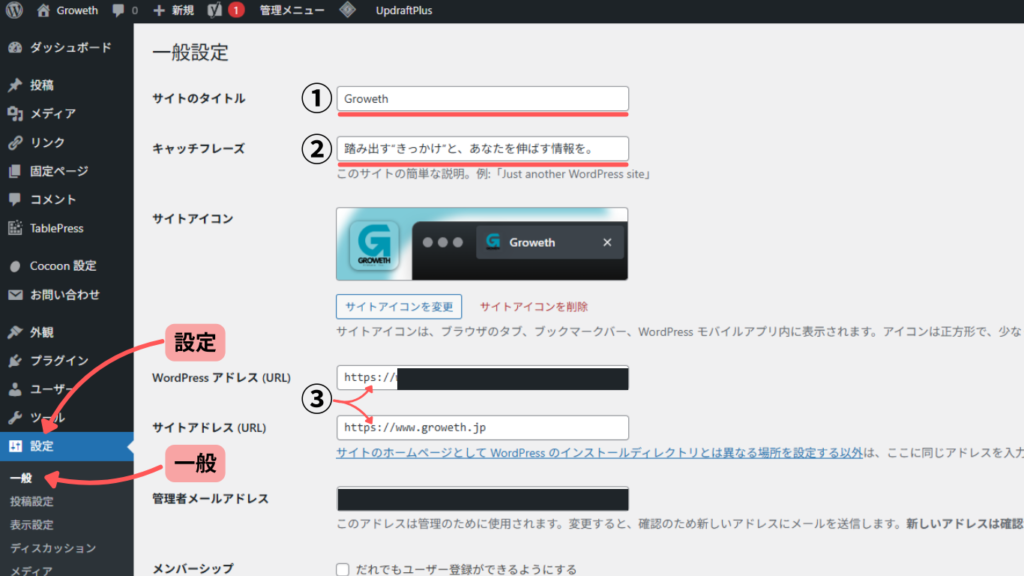
- サイトタイトル→ブログ名(後から変更も可能)
- キャッチフレーズ→空欄orシンプルな説明
- サイトアドレス(URL)→https://になっているか確認。
なっていない場合は変更する必要があるが、サーバー側での設定が必要。(サーバー側でのSSL設定が済んでいない場合はこちら)
(2)パーマリンク
変更しておかないと絶対に後悔するので必ず設定しておきましょう!
ただ、そもそもパーマリンクってなんなのか。
①パーマリンクとは
今はまだピンと来ないかもしれませんが解説しておきます。
パーマリンク = ブログやサイトの記事ごとの「URL」のこと
「その記事にずっと固定されるリンク」=「恒久的なリンク」という意味。
②なぜパーマリンクが重要なの?
では、なぜそのパーマリンクの設定を変更しておかないと後悔するのか。
例.
https://example.com/?p=123 ← 初期設定のままのURL
https://example.com/blog-start/ ← パーマリンクを設定したURL
- SEO(検索エンジン対策)に影響する
URLに記事の内容を示すキーワードが入るとGoogleに評価されやすい - ユーザーにとってわかりやすい
URLを見ただけで「この記事は何について書かれているか」が伝わる - SNSでシェアされたときにも信頼性アップ
「/?p=123」よりも「blog-start」の方がクリックされやすい
③パーマリンクの設定
早速、設定しておきましょう!
手順はこちら、
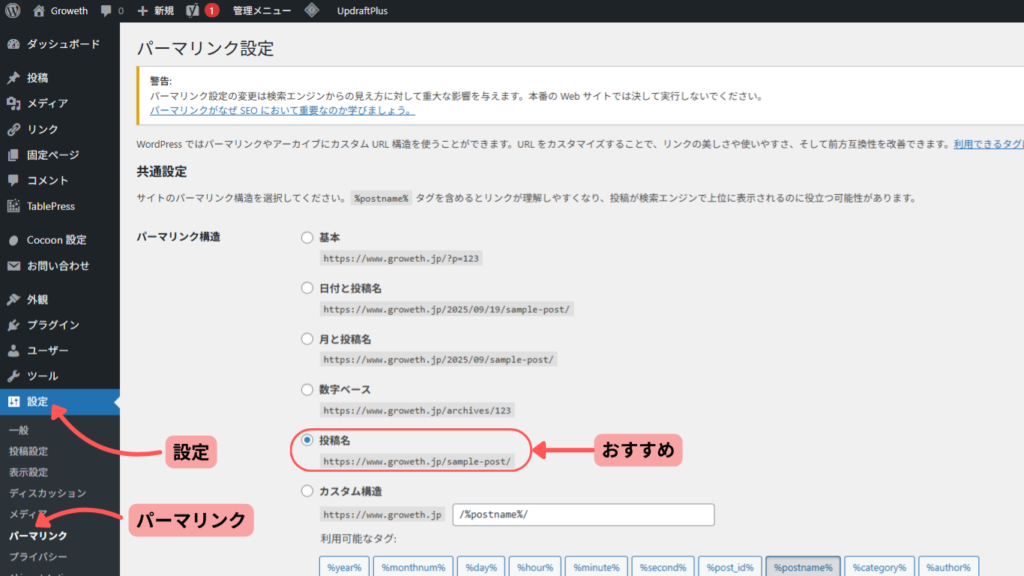
- WordPress管理画面
- 設定
- パーマリンク
- 「投稿名」に変更
(3)テーマ
第9位|「WordPressのテーマはどれにしたらいい?」
どんなものかはなんとなくイメージできるとは思いますが、しっかりと解説していきます!
①テーマとは?
- サイトのデザインや機能を決めるテンプレートのこと
- テーマを変えると、ブログの見た目・レイアウト・装飾がガラッと変わる
- 無料テーマも有料テーマもあり、初心者でもクリックで簡単に切り替え可能
②初心者におすすめの無料テーマ
無料でもじゅうぶん高機能で使いやすいテーマがあるので下記をおすすめしておきます!
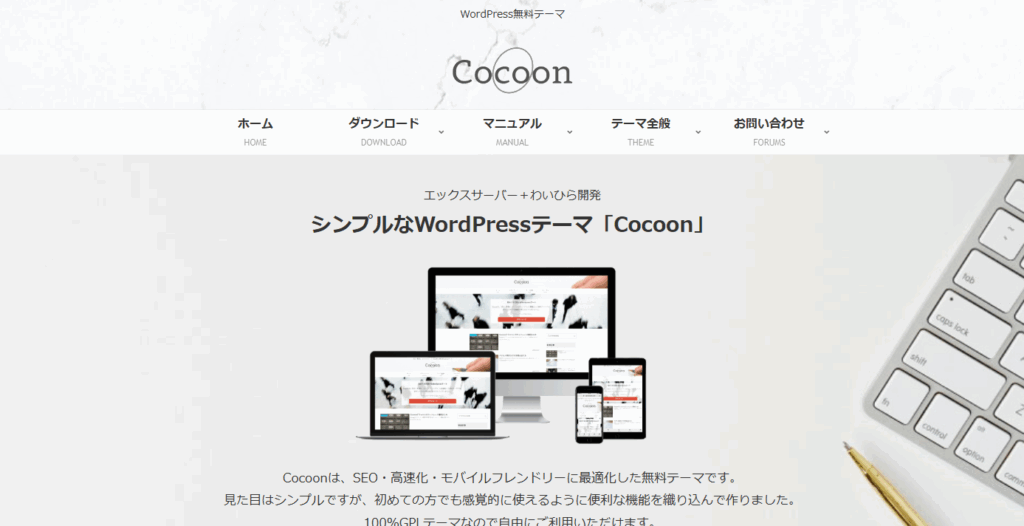
- 無料テーマの定番
- SEO対策済み・高速表示・広告設置もしやすい
- デザインはシンプルだがカスタマイズ性が高い
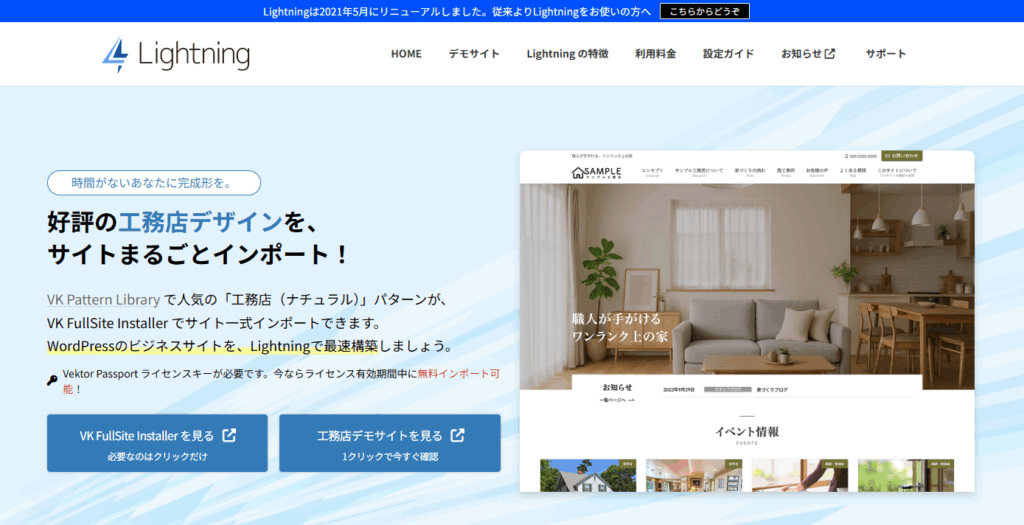
- ビジネスサイト・ブログどちらにも対応
- 拡張プラグインを追加して柔軟に使える
「コストをかけたくない初心者」には Cocoon一択 と言えるほど、人気があるテーマです。
何を隠そうこの「Groweth」もCocoonを使っています。
③初心者におすすめの有料テーマ(ブログ向け)
有料テーマは デザイン性・機能性・収益化のしやすさ が大幅アップします。
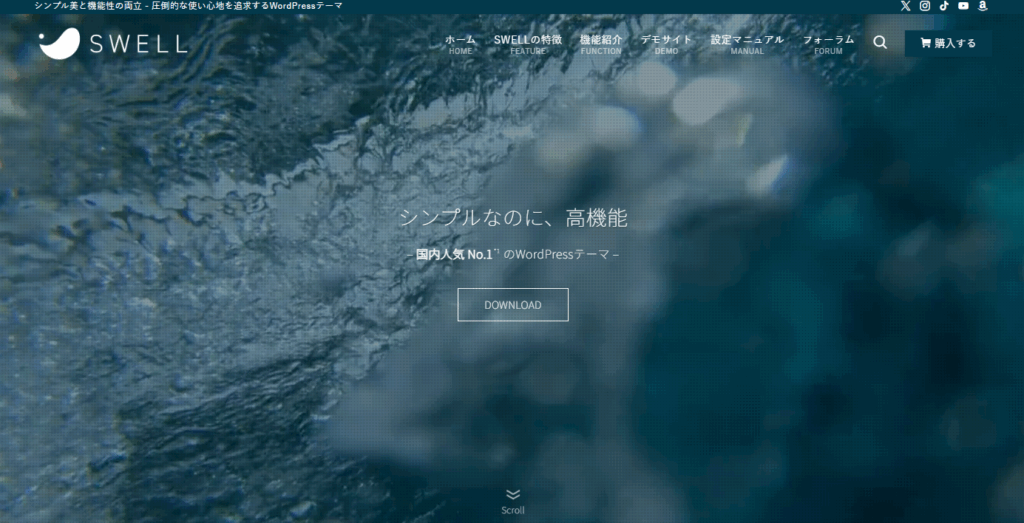
- 今もっとも人気の有料テーマ
- ブロックエディタ完全対応で使いやすい
- おしゃれで洗練されたデザイン
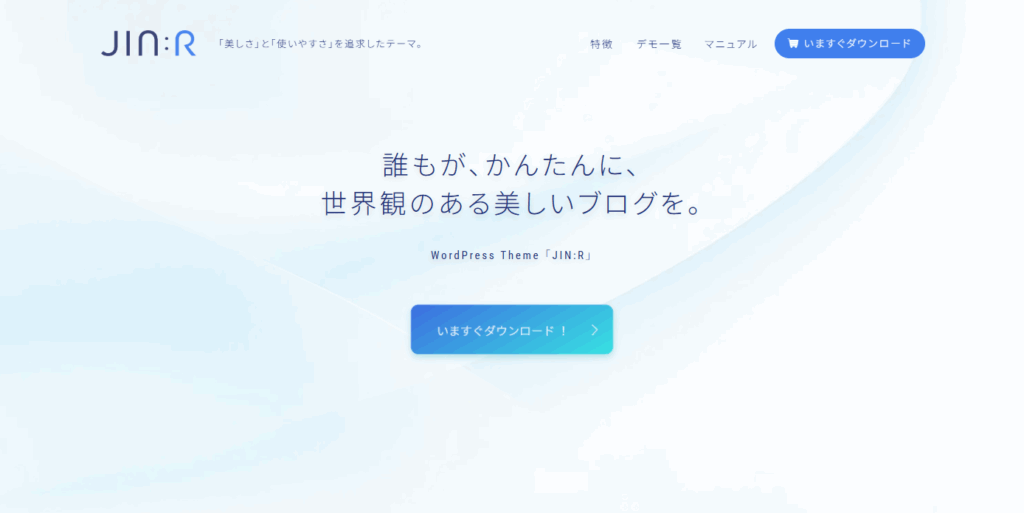
- アフィリエイトブログ特化
- カスタマイズ不要でそのまま使えるデザイン
- 吹き出しやボックスなど装飾機能が豊富
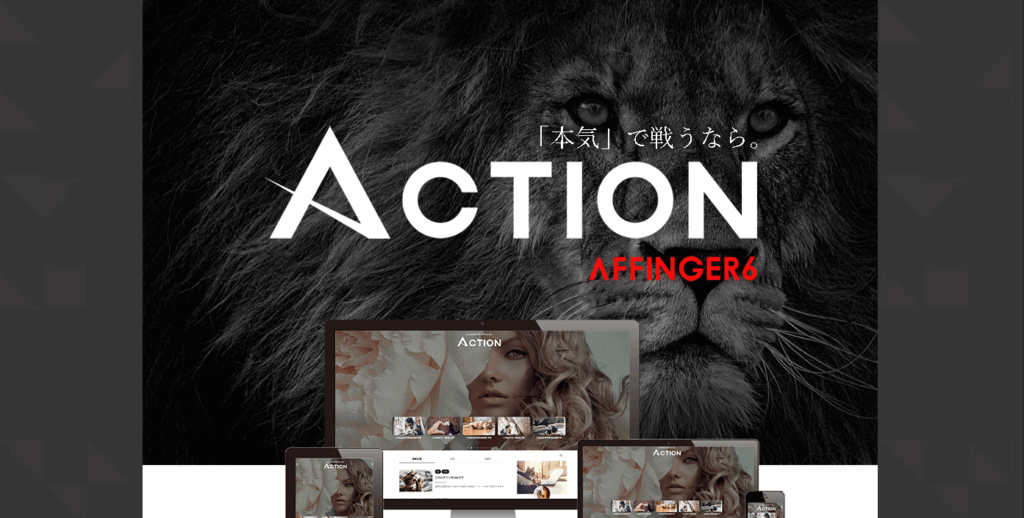
- SEOや収益化に強いテーマ
- デザインや機能の自由度が高い
- カスタマイズが得意な人におすすめ
「本気でアフィリエイト収益を狙う」なら有料テーマに投資した方が結果的に効率的と言われたりもしますが、始めたばかりの方が使いこなせるとも思えないので、とりあえずはCocoonでいいと思います。
\もっといろいろなテーマを比較したいという方/WordPressテーマ徹底比較(準備中)
④テーマ選びの注意点
- 後から変更は大変
→ デザイン崩れや機能の不具合が起きやすい - 無料テーマから始めてもOK
→ ただし本気で収益化を目指すなら早めに有料テーマへ - サポート体制をチェック
→ 有料テーマは「マニュアル・コミュニティ・開発者の対応」も大事 - 子テーマの利用
→ CocoonやSWELLなどは「子テーマ」を有効化して編集
→ 親テーマをアップデートしてもカスタマイズが消えない
⑤テーマまとめ
- 無料テーマおすすめ:Cocoon(定番・万能)
- 有料テーマおすすめ:SWELL(直感的に使いやすい)、JIN:R(ブログ特化)、AFFINGER6(収益特化)
- テーマは後から変更が大変なので、目的に合わせて最初に選ぶのがベスト
- テーマをカスタマイズするなら必ず 子テーマ を使う
【子テーマ】とは?
‐子テーマとは?
WordPressのテーマには「親テーマ」と「子テーマ」があります。
- 親テーマ:テーマの本体(デザインや機能のすべてが入っている)
- 子テーマ:親テーマをベースにして、自分好みにカスタマイズできるコピー
つまり、子テーマは「親テーマの着せ替えバージョン」みたいなものです。
‐なぜ子テーマを使うのか?
もし親テーマを直接カスタマイズすると、テーマをアップデートしたときに変更が全部消えてしまう というリスクがあります。
でも、子テーマを使えば…
- 親テーマがアップデートされても変更内容は消えない
- デザインや細かい設定を安心してカスタマイズできる
- 万が一失敗しても親テーマに戻せる
‐例え話
親テーマ → 「新品のノート」
子テーマ → 「そのノートに透明カバーをかけて、そこに落書きする」
親ノート(親テーマ)はずっときれいなまま、カバー(子テーマ)に書いた落書きだけを残せるので安全、というイメージです。
👉 Cocoonの場合も、子テーマを公式サイトから無料でダウンロードできるので、最初に必ず入れておくのがおすすめです。
\子テーマについてまとめました/【初心者向け】WordPressの子テーマって何?どう作るの?(準備中)
(4)プラグイン
テーマは決まりましたか?
テーマが決まったら次はプラグインです。
プラグインの初期設定が完了したら設定関係はすべて完了したことになります!
あと少しですね!頑張りましょう!
第10位|「WordPressのプラグインは、人気なの入れとけばいいの?」
①プラグインとは?
プラグインは WordPressに新しい機能を追加できるアプリのようなもの です。
スマホにアプリを入れると「できること」が増えるように、WordPressにプラグインを入れると「ブログに新しい機能」を追加できます。
‐プラグインでできること(例)
- セキュリティを強化(不正ログイン対策など)
- ページの表示を速くする(キャッシュ機能)
- 画像を自動で軽くする(表示スピード改善)
- お問い合わせフォームを設置
- 広告を自動で挿入
‐注意点
- 入れすぎるとサイトが重くなる
- 似た機能のプラグインを複数入れると不具合が出ることがある
- テーマとの相性がある
- 更新をサボるとセキュリティリスクになる
②おすすめプラグイン
プラグインの数も星の数ほどありますので初心者におすすめのプラグインをご紹介しておきますので是非参考にしてみてください。
‐セキュリティ系
おすすめの理由:
日本語対応、ログイン保護が簡単にできる。管理画面の日本語メッセージも親切。そして軽量。
代替候補:
Limit Login Attempts Reloaded(単純なログイン制限)Wordfence(高度な制限可能/だが重い)
‐バックアップ系
おすすめの理由:
クラウド(Google Drive等)へ定期自動バックアップが簡単。復元も直感的。
代替候補:
All-in-One WP Migration(移行向け)- 【有料
】Jetpack Backup(自動・簡単)
‐キャッシュ・表示高速化(サーバーで変える)
契約したレンタルサーバーによって最適なプラグインが変わってきます。
ご自身のサーバーが何系のサーバーなのか調べてから導入しましょう!
ちなみに当記事で紹介した各サーバーは下記です。
LiteSpeed 用プラグインLiteSpeed Cache
- LOLIPOP! (ロリポップ!)
(ハイスピードプラン/エンタープライズプランのみ) - mixhost (ミックスホスト)
- Colorfulbox (カラフルボックス)
Apache+Nginx 用プラグインWP Super CacheWP Fastest Cache
(どちらかひとつ)
注意:複数のキャッシュプラグインを同時に有効にしないこと
‐画像最適化
おすすめの理由:
自動圧縮・WebP生成が手軽。無料枠で使える。
代替候補:
Imagify(高圧縮・CDNあり)- 【有料
】ShortPixel(画質重視)
‐SEO補助
SEO SIMPLE PACK(軽量)Rank Math(機能多め)
おすすめの理由:
Cocoonに基本SEO機能はあるが、メタ管理や構造化データを上記どちらかで補いたい。
代替候補:
YoastSEO(高機能)- All in One SEO(高機能)
注意:
上記の代替候補はすごく有名なSEO系プラグインです。高機能なかわりに設定項目が多く、初心者には扱いにくい可能性があります。
‐解析 / Google Search Console連携
おすすめの理由:
GA4・Search Console・AdSenseをGoogle公式プラグインでまとめて連携できる。
代替候補:
GA Google Analytics(超軽量)
‐その他のおすすめプラグイン
このあたりは必要性を感じてから導入するという考え方で問題ありません!
- 広告管理:
Ad Inserter(広告やCTAを柔軟に挿入) - フォーム:
Contact Form 7orWPForms Lite(初心者はWPFormsが操作楽) - リダイレクト管理:
Redirection(404→301管理やURL変更時に必須) - DB最適化:
WP-Optimize(ただしキャッシュ系と競合しないよう注意) - リンク切れチェック:
Broken Link Checkerは常駐すると重い → 定期的に一時的に有効化して使うか外部ツール推奨
③注意点・落とし穴(必ず守りましょう)
- プラグイン更新前にバックアップ(大きな互換エラー回避)
- 機能重複を避ける(複数のキャッシュ/複数のSEO系プラグインを同時に使わない)
- プラグイン数は最小限:目安は10〜15個以内が望ましい(品質優先)
- Broken Link Checker等は常駐させない:負荷が高いので定期実行だけにする
- 設定変更はバックアップを取ってから(UpdraftPlusで簡単に)
④プラグインまとめ
プラグインは導入できましたか?
注意点・落とし穴を確認して必ず守るように心がけましょう。
ここまできたら後は自分らしいブログを作るだけです!
初心者におすすめのプラグインとは別に人気なプラグインが気になる方は下記もチェックしてみてください。
\WordPressで人気なプラグインまとめました/【2025年版】WordPress人気プラグインランキング(準備中)
目的|
ブログで稼ぎたい(アフィリエイトブログ)
テーマ・ジャンル|
- 話題になっている
- 逆にライバルが少ない
- 趣味の知識を活かせる
- 本業の知識を活かせる
ターゲット|
- 話題に敏感な若い世代
- 専門的な知識を欲している人
- 同じ趣味をもっている人
- 本業でターゲットになっている人
執筆形式|
- あなた自身として
- 架空のキャラクターとして
- あなた自身とキャラクターの掛け合い
- キャラクターとキャラクターの掛け合い
ツール|
WordPress(解説はこちら)
7.まとめ
まずは、お疲れまでした!!
ここまで来れば記事を書く下準備はできています。
この先やるべきことは、下記のとおりです。
- ブログの全体的なデザインを決める(設定する)
- トップページを作る
- 記事を書く(5記事程)
- 各種ASPの登録をする
→【ブログ初心者向け】おすすめASPまとめ - 記事を増やす
- SNSをはじめる
- SEOを意識して各種調整をする
①②については導入しているテーマによって大きく異なるので各テーマで検索をかけてご自身で設定してみてください。
分かりやすく解説してある記事がたくさん出てきますよ!
ただし、情報が古い記事も多くあり、
「実際の設定画面と違う!」
「解説通りにやったのにうまくいかない!」
なんてことが良くあると思いますので、そんな時はいつの記事なのか気を付けて読んでみてください!
そして、解説の本質が分かればたとえ設定画面が違くてもうまく設定できたりします。
書いてあるとおりに何も考えずに設定するのではなく、その設定で何がおきているのか(本質)を考えながら触ってみると理解も深まるはずです!
それでは、みなさんの素敵なブログに出会えるのを楽しみにしております。
また別の記事でお会いしましょう!!
引き続きGrowethをよろしくお願いいたします!